Saisie des notes
👩🏫 Enseignant
Saisissez les notes de vos élèves par matière et par période d'évaluation. Ces notes alimentent automatiquement les bulletins.
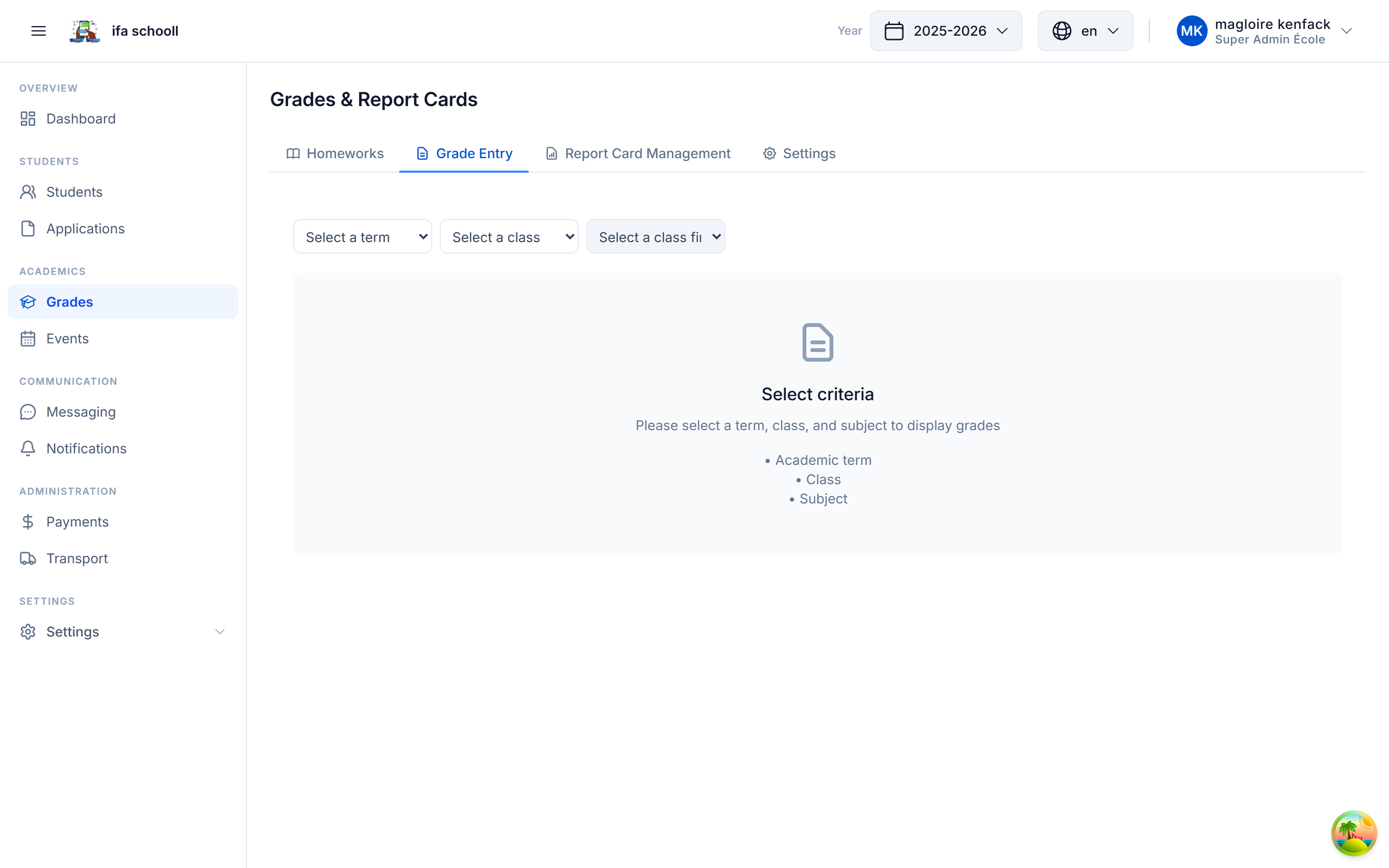
Sélectionner le contexte de saisie
Avant de saisir, sélectionnez :
- La classe — ex : "CM2-A", "6ème B"
- La matière — ex : "Mathématiques", "Français"
- La période d'évaluation :
- MID_TERM — note de séquence (évaluation intermédiaire dans un trimestre)
- TERM — note de trimestre (évaluation finale du trimestre)
Mode tableau — Saisie rapide
Le tableau affiche tous les élèves de la classe sur les lignes, et les colonnes correspondent aux évaluations de la période sélectionnée.
- Cliquez sur "Modifier les notes" (icône crayon)
- Le tableau passe en mode édition — saisissez directement les notes dans les cellules
- Cliquez sur "Enregistrer" pour sauvegarder
Actions disponibles sur le tableau
| Action | Description |
|---|---|
| Modifier les notes | Active le mode édition du tableau |
| Gérer les colonnes | Ajouter/supprimer des colonnes d'évaluation |
| Importer les notes | Import depuis un fichier Excel |
| Exporter le modèle | Télécharger un fichier Excel pré-rempli à compléter |
Gérer les évaluations (colonnes)
Cliquez sur "Gérer les colonnes" pour :
- Ajouter une nouvelle évaluation (nom, type MID_TERM ou TERM, trimestre)
- Supprimer une évaluation existante
Import de notes depuis Excel
- Cliquez sur "Exporter le modèle" — vous obtenez un fichier Excel avec la liste des élèves
- Complétez les notes dans le fichier
- Cliquez sur "Importer les notes" et sélectionnez votre fichier
- Vérifiez l'aperçu et validez
Règles importantes
Notes et bulletins
Une note ne peut être supprimée que par l'enseignant qui l'a saisie ou par un administrateur avec la permission GRADES_DELETE.
La modification d'une note est possible à tout moment avant la publication du bulletin.
Barèmes d'appréciation
Les appréciations textuelles (Excellent, Bien, Passable, etc.) sont calculées automatiquement selon les barèmes configurés dans Notes & Bulletins → Paramètres → Barèmes.