Transport scolaire
Si votre école propose un service de transport scolaire, configurez ici les chauffeurs et les itinéraires. Cette étape est entièrement optionnelle.
1. Ajouter des chauffeurs
Pour chaque chauffeur :
| Champ | Description |
|---|---|
| Nom complet | Prénom et nom du chauffeur |
| Numéro de téléphone | Numéro de contact (format international) |
Cliquez sur "Ajouter le chauffeur" — il apparaît dans la liste.
Depuis Paramètres → Transport, vous pourrez compléter le profil du chauffeur avec : numéro de permis, date d'expiration du permis, photo.
2. Configurer les itinéraires
Pour chaque itinéraire de bus :
| Champ | Description | Exemple |
|---|---|---|
| Nom de l'itinéraire | Identification de la ligne | Ligne Nord — Bastos |
| Capacité du bus | Nombre de places disponibles | 35 |
| Jours d'opération | Cases à cocher : Lun, Mar, Mer, Jeu, Ven, Sam, Dim | Lun → Ven |
Arrêts de l'itinéraire
Saisissez chaque arrêt et cliquez sur "Ajouter l'arrêt". Les arrêts sont listés dans l'ordre de passage.
Exemples d'arrêts : "Carrefour Bastos", "Rond-point Nlongkak", "École — Entrée principale"
Horaires
Pour chaque horaire :
- Saisissez l'heure (ex :
07h30) - Ajoutez une description optionnelle (ex : "Départ matin" / "Retour 16h")
- Cliquez sur "Ajouter l'horaire"
Accès au module transport après l'onboarding
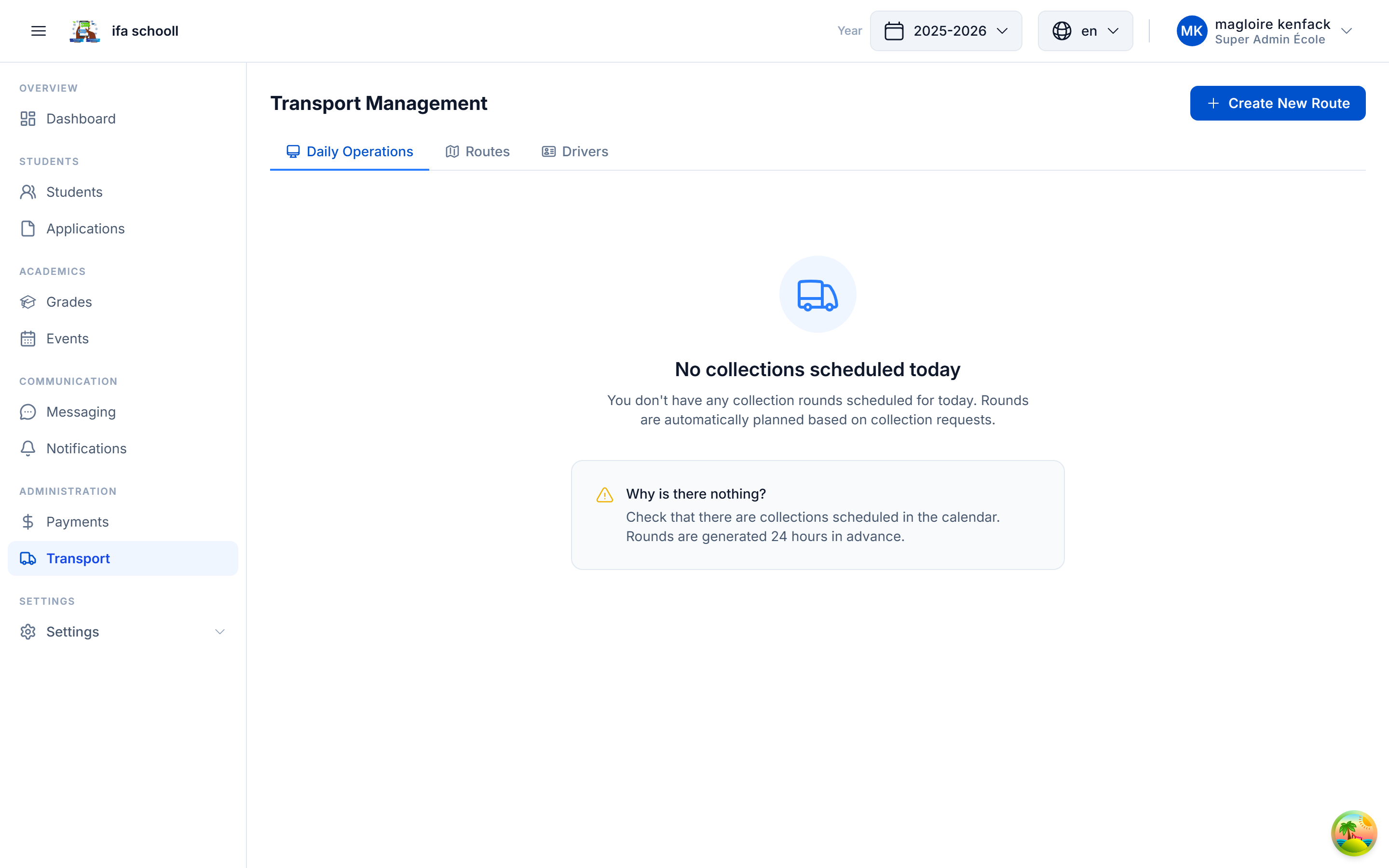
Le module transport complet est accessible depuis la barre de navigation principale : Transport → vue des itinéraires, des chauffeurs et des élèves assignés.
Les parents voient les itinéraires disponibles depuis l'application mobile (section Transport de l'école).
Si votre école ne propose pas de transport, ignorez cette étape. Le module transport peut être activé ou désactivé à tout moment.
→ Vous avez terminé l'onboarding ! Passez à la Configuration des rôles & permissions