Structure scolaire — Niveaux & Classes
🎓 Directeur
Cette étape configure la structure académique de votre école : niveaux scolaires, classes, matières et trimestres. C'est l'une des étapes les plus importantes — elle conditionne toute la gestion pédagogique.
3 façons de configurer la structure
Option A — Template prédéfini (recommandé, 1 clic)
HEMLE propose des templates adaptés aux systèmes scolaires africains :
| Template | Système | Niveaux inclus |
|---|---|---|
| Francophone - Primaire | Système camerounais/sénégalais | SIL, CP, CE1, CE2, CM1, CM2 |
| Francophone - Secondaire | Collège francophone | 6e, 5e, 4e, 3e |
| Francophone - Lycée | Lycée camerounais | 2nde, 1ère, Tle |
| Anglophone - Primary | Système anglophone | Class 1 → Class 6 |
| Anglophone - Secondary | Form 1 → Form 5 | FSLC/GCE |
| Bilingue | Mixte FR + EN | Classes adaptées |
Pour appliquer un template :
- Sélectionnez le template qui correspond à votre école
- Vérifiez l'aperçu (niveaux, classes, matières)
- Cliquez sur "Appliquer ce template"
La structure complète (niveaux, classes, matières, trimestres) est créée en 1 clic.
Option B — Import depuis un fichier Excel
Si votre école a une structure personnalisée (niveaux spécifiques, noms de classes particuliers) :
- Cliquez sur "Télécharger le modèle Excel" pour obtenir le fichier pré-rempli
- Complétez le fichier avec vos niveaux, classes et matières
- Glissez-déposez le fichier Excel dans la zone d'import
- Vérifiez l'aperçu du résultat (dry-run — rien n'est encore appliqué)
- Cliquez sur "Appliquer" pour valider
Option C — Passer et configurer manuellement
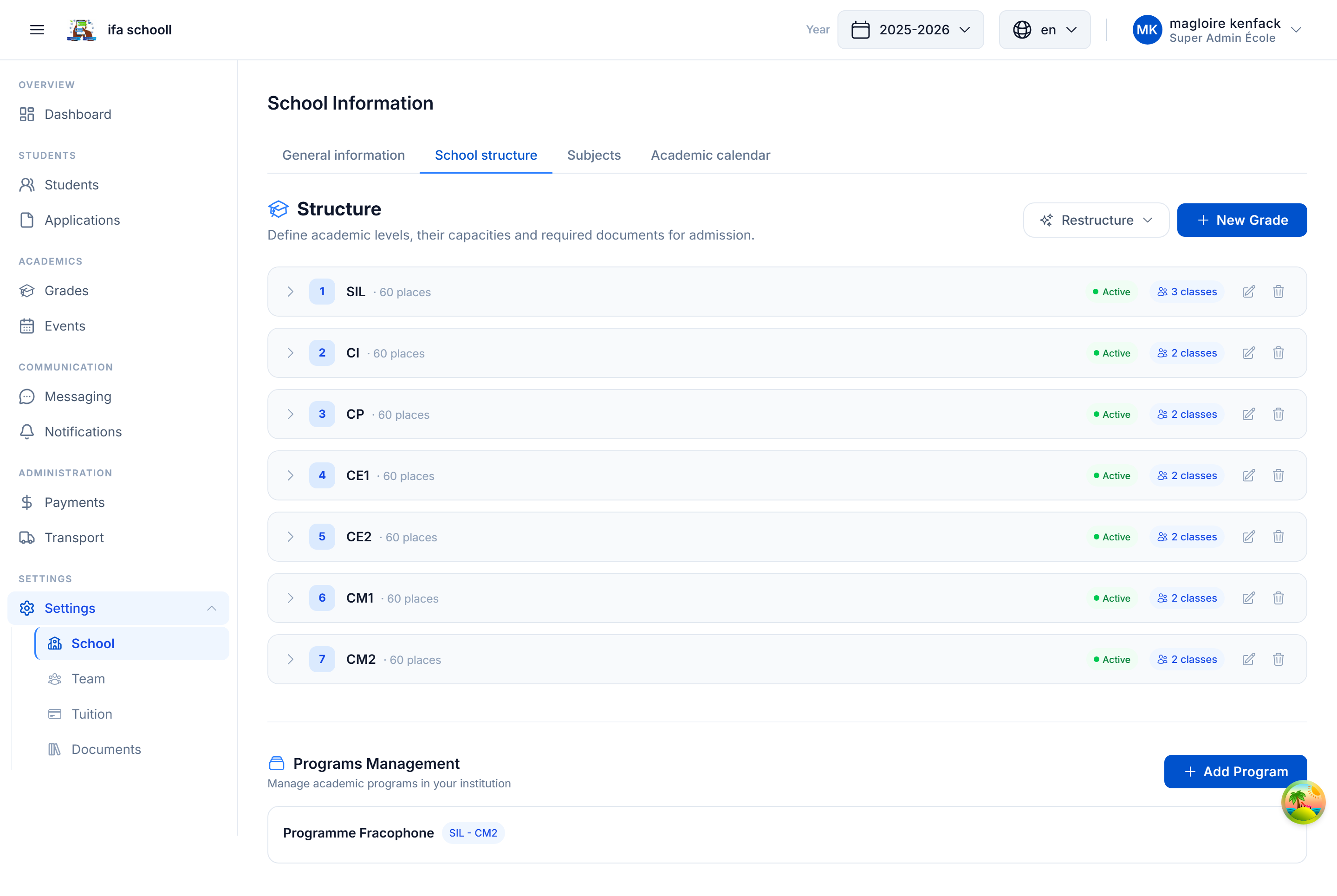
Vous pouvez ignorer cette étape pendant l'onboarding et configurer la structure manuellement plus tard depuis :
Paramètres → Informations de l'école → Structure académique
Ce que contient une structure complète
École
└── Niveau (ex: CM2, 6ème, Form 3)
    ├── Classes (ex: CM2-A, CM2-B)
    └── Matières (ex: Mathématiques, Français, Sciences)
        └── Trimestres / Séquences (T1, T2, T3 / Séq 1 à 6)
Import en mode REPLACE vs MERGE
Lors d'un import ou de l'application d'un template :
- REPLACE — remplace toute la structure existante (à utiliser uniquement au démarrage)
- MERGE — ajoute les éléments manquants sans supprimer l'existant (pour les mises à jour)
→ Étape suivante : Frais de scolarité