Profil de l'école
Cette étape permet de personnaliser l'identité visuelle et de configurer le calendrier de l'école. Ces informations sont visibles par les parents dans l'application mobile.
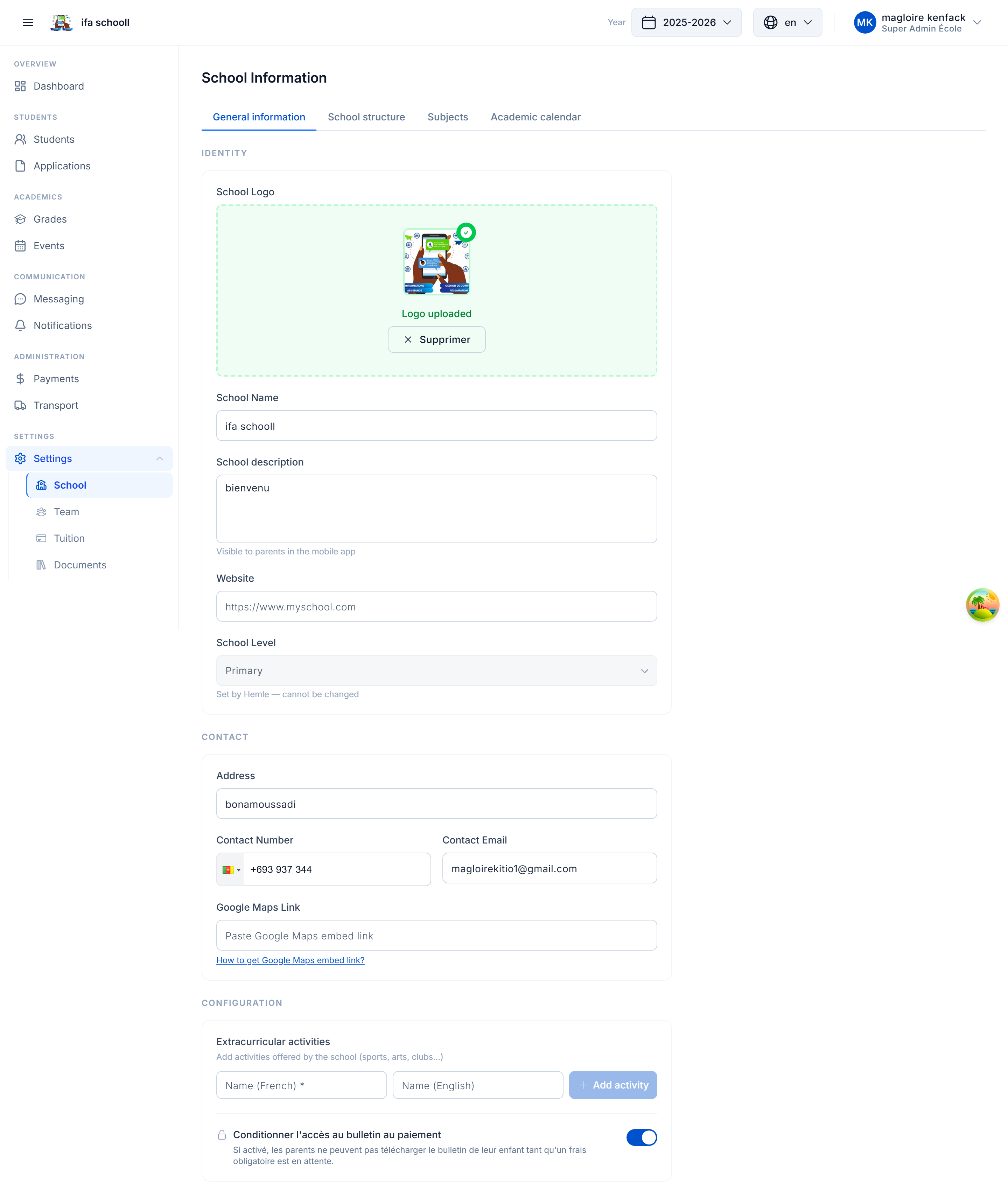
1. Logo de l'école
Faites glisser votre logo (ou cliquez pour parcourir) dans la zone de dépôt. Le logo sera affiché sur les bulletins, les emails et le profil public de l'école.
Formats acceptés : JPG, PNG, SVG — Taille recommandée : 200×200px minimum.
Pour supprimer un logo déjà uploadé, cliquez sur l'icône corbeille.
2. Informations de profil
| Champ | Description |
|---|---|
| Slogan | Devise ou accroche de l'école (ex : "L'excellence au quotidien") |
| Site web | URL du site officiel de l'école (optionnel) |
| Email de contact | Email affiché aux parents |
| Téléphone | Numéro de contact principal |
| Adresse | Adresse physique de l'école |
| Description | Présentation de l'école (visible sur le profil public) |
| Niveau scolaire | Défini à la création par HEMLE — non modifiable |
3. Périodes d'inscription
Les périodes d'inscription définissent les fenêtres pendant lesquelles les parents peuvent soumettre une demande d'inscription pour leur enfant.
Pour ajouter une période :
- Saisissez la date de début et la date de fin
- Cliquez sur "Ajouter"
- La période apparaît dans la liste
Vous pouvez ajouter plusieurs périodes (ex : rentrée de septembre + inscriptions tardives de janvier).
Pour modifier une période, cliquez sur l'icône crayon — elle repasse dans les champs de saisie. Pour supprimer, cliquez sur la corbeille.
En dehors des périodes d'inscription définies, les parents ne peuvent pas soumettre de nouvelle demande depuis l'application mobile. Si aucune période n'est configurée, les inscriptions sont fermées.
4. Jours fériés
Renseignez les jours fériés de l'année en cours pour qu'ils apparaissent dans le calendrier scolaire.
Pour ajouter un jour férié :
- Saisissez le nom du jour férié (ex : "Fête de l'Indépendance")
- Sélectionnez la date
- Cliquez sur "Ajouter"
Ces jours apparaîtront dans le calendrier visible par l'équipe et les parents.
Les trimestres et périodes d'évaluation se configurent depuis Paramètres → Année académique après l'onboarding.
→ Étape suivante : Année académique