Première connexion — Créer le compte école
Cette étape permet de créer votre compte directeur et de configurer les informations de base de l'école. Elle se fait une seule fois, au tout début.
Ce dont vous avez besoin
- L'adresse email du directeur (utilisée comme identifiant)
- Le nom officiel de l'école
- Le code école souhaité au format
XXX-XXX(ex :EPL-001) - Un mot de passe sécurisé
Aperçu
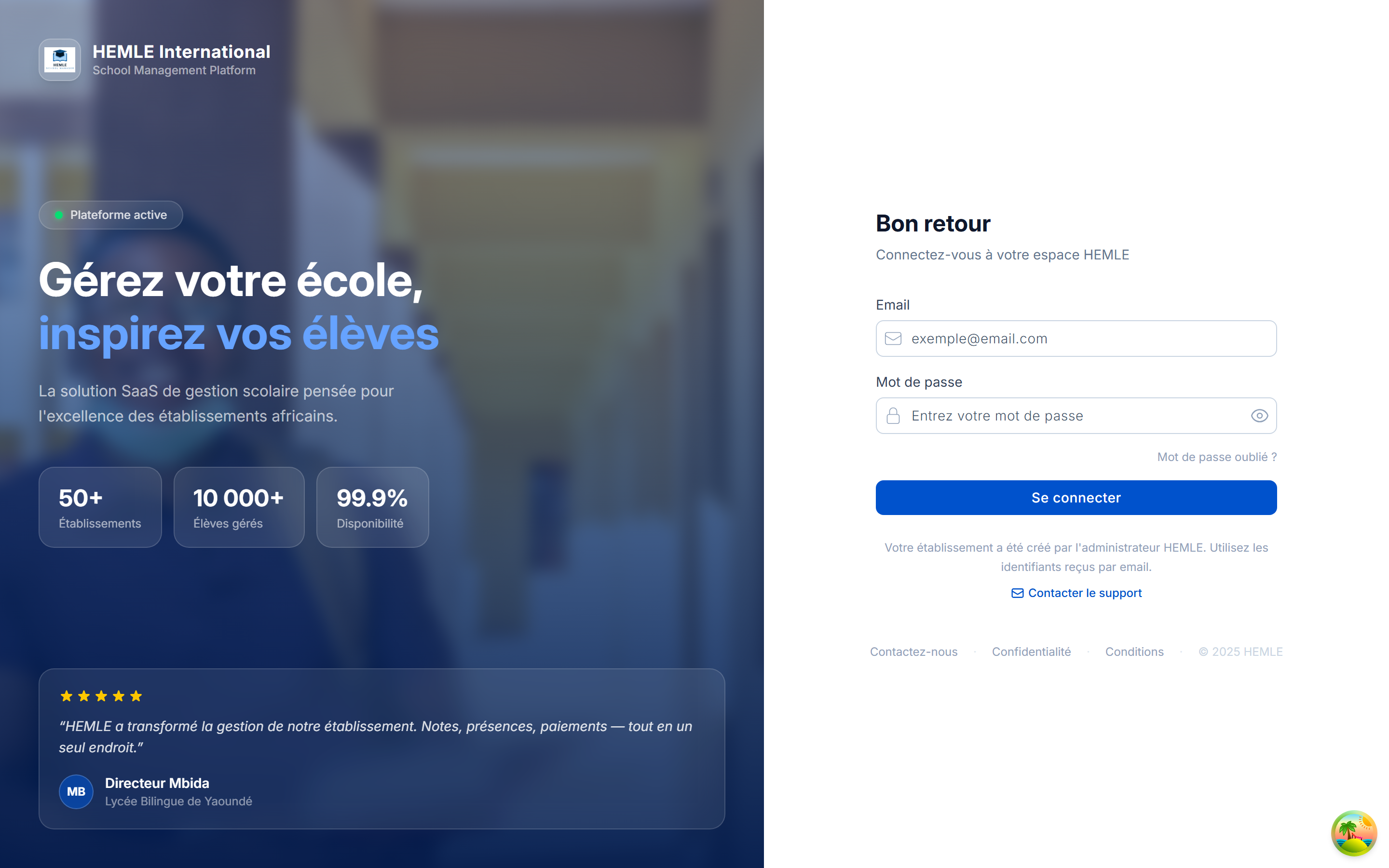
Étapes
1. Choisir la langue
En haut du formulaire, sélectionnez votre langue de travail : Français ou English. Ce choix peut être modifié plus tard dans les paramètres.
2. Renseigner les informations de l'école
| Champ | Description | Exemple |
|---|---|---|
| Nom de l'école | Nom officiel de l'établissement | École Primaire Les Lauriers |
| Code école | Identifiant unique format XXX-XXX | EPL-001 |
| Nom du directeur / gestionnaire | Nom complet affiché dans l'école | M. Jean-Baptiste Fokou |
| Type d'école | Public, Privé ou Religieux | Privé |
| Niveau | Défini par HEMLE à la création — non modifiable | Primaire |
| Téléphone | Numéro de contact de l'école (optionnel) | +237 6XX XXX XXX |
Le code est automatiquement formaté : les 3 premières lettres représentent l'école, les 3 caractères suivants un numéro. Ce code sera utilisé par les parents pour trouver l'école dans l'application mobile.
Le format est strictement XXX-XXX — 3 lettres majuscules, un tiret, 3 caractères alphanumériques.
3. Informations du compte administrateur
| Champ | Description |
|---|---|
| Prénom | Prénom du directeur/administrateur |
| Nom de famille | Nom de famille |
| Identifiant de connexion — doit être valide |
4. Créer un mot de passe sécurisé
Votre mot de passe doit respecter les 5 critères suivants (affichés en temps réel) :
- ✅ Au moins 8 caractères
- ✅ Une lettre majuscule
- ✅ Une lettre minuscule
- ✅ Un chiffre
- ✅ Un caractère spécial (
!@#$%^&*etc.)
5. Vérifier votre adresse email (OTP)
Une fois tous les champs remplis, le bouton "Envoyer le code de vérification" devient actif.
- Cliquez sur le bouton → un code à 6 chiffres est envoyé à votre adresse email
- Saisissez le code dans les 6 cases (auto-focus entre les cases)
- Le code est valable 5 minutes — un bouton "Renvoyer le code" apparaît après expiration
Dès que les 6 chiffres sont saisis, la vérification se lance automatiquement. Pas besoin de cliquer sur un bouton.
Sélection de l'école
Après connexion, choisissez votre école dans la liste.
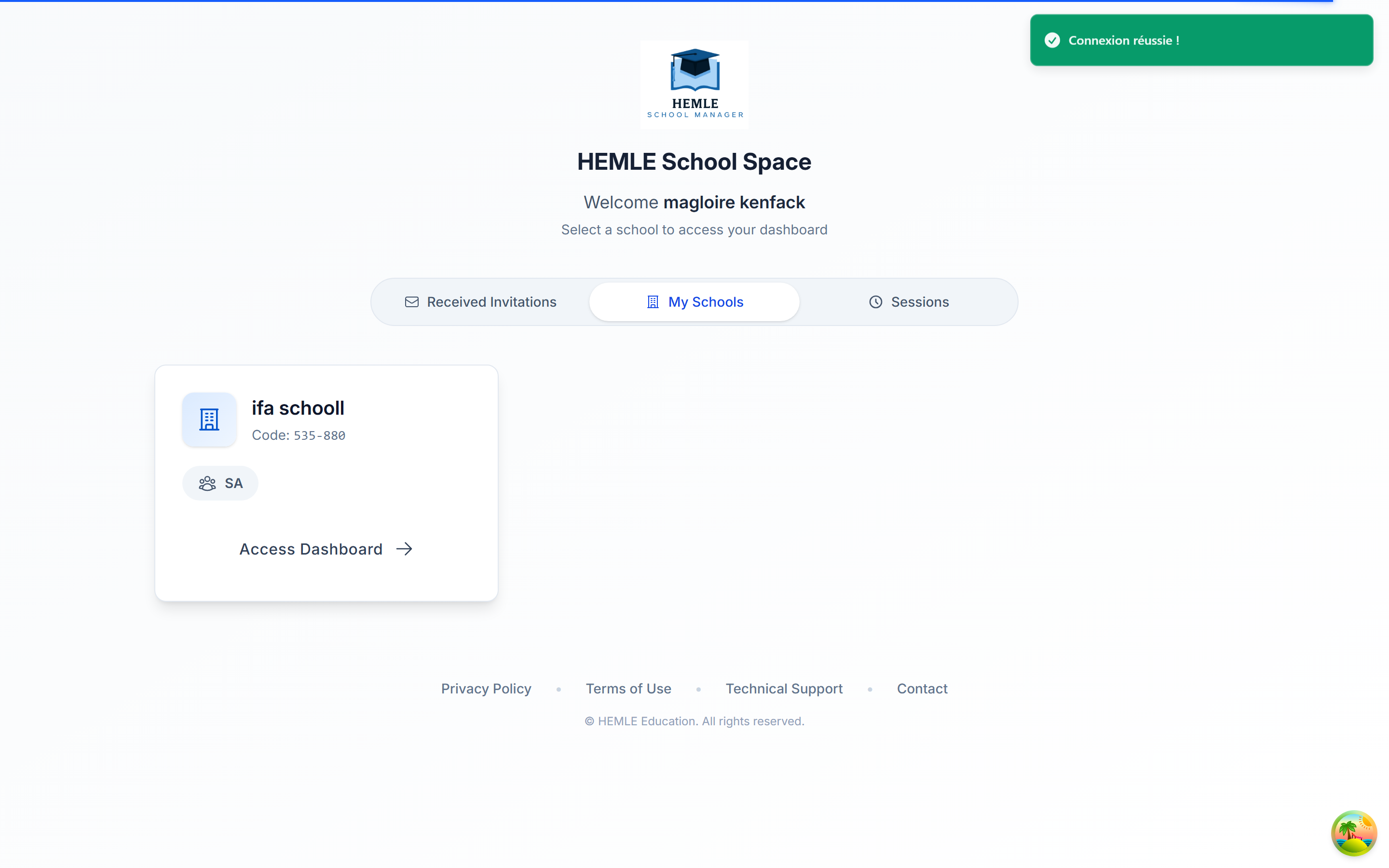
Tableau de bord
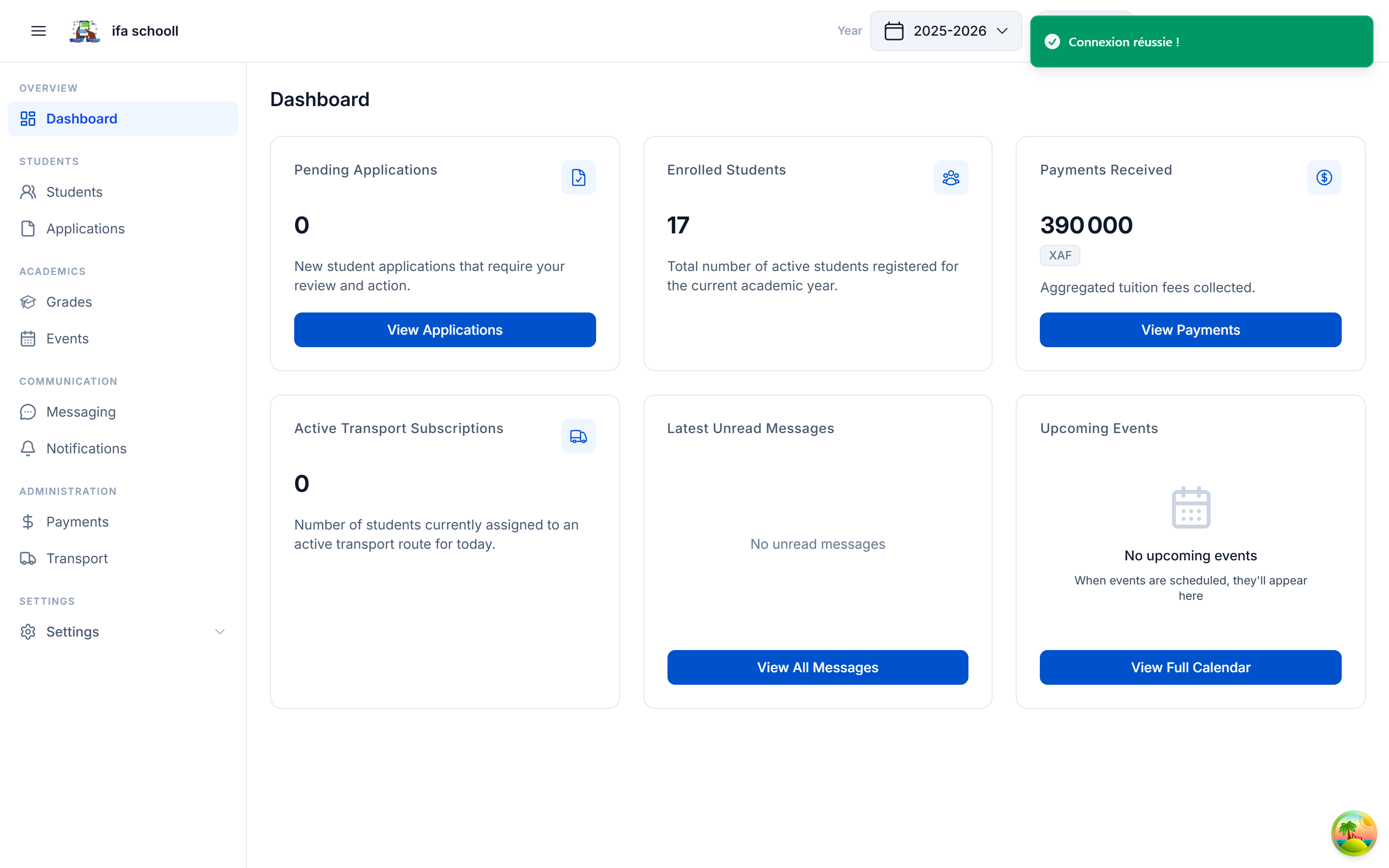
Après la création du compte
Une fois le compte créé, vous accédez au tableau de bord d'onboarding avec une barre de progression indiquant les étapes restantes.
→ Étape suivante : Profil de l'école